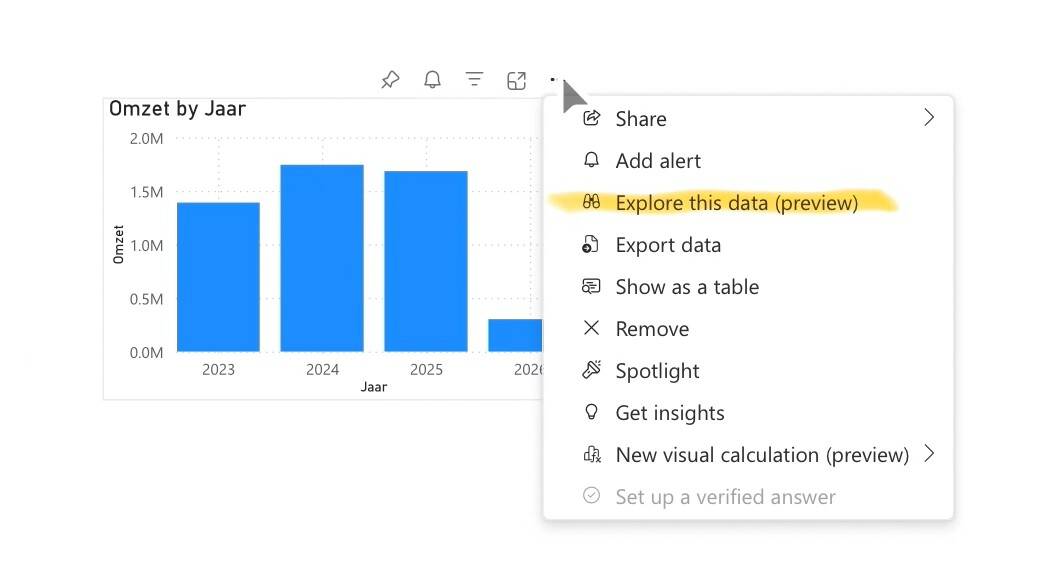
Deze functie biedt een eenvoudige manier om een matrix of visualisatie te maken en je data direct te verkennen. Je kunt deze vervolgens opslaan of zelfs exporteren als rapport voor verdere analyse.
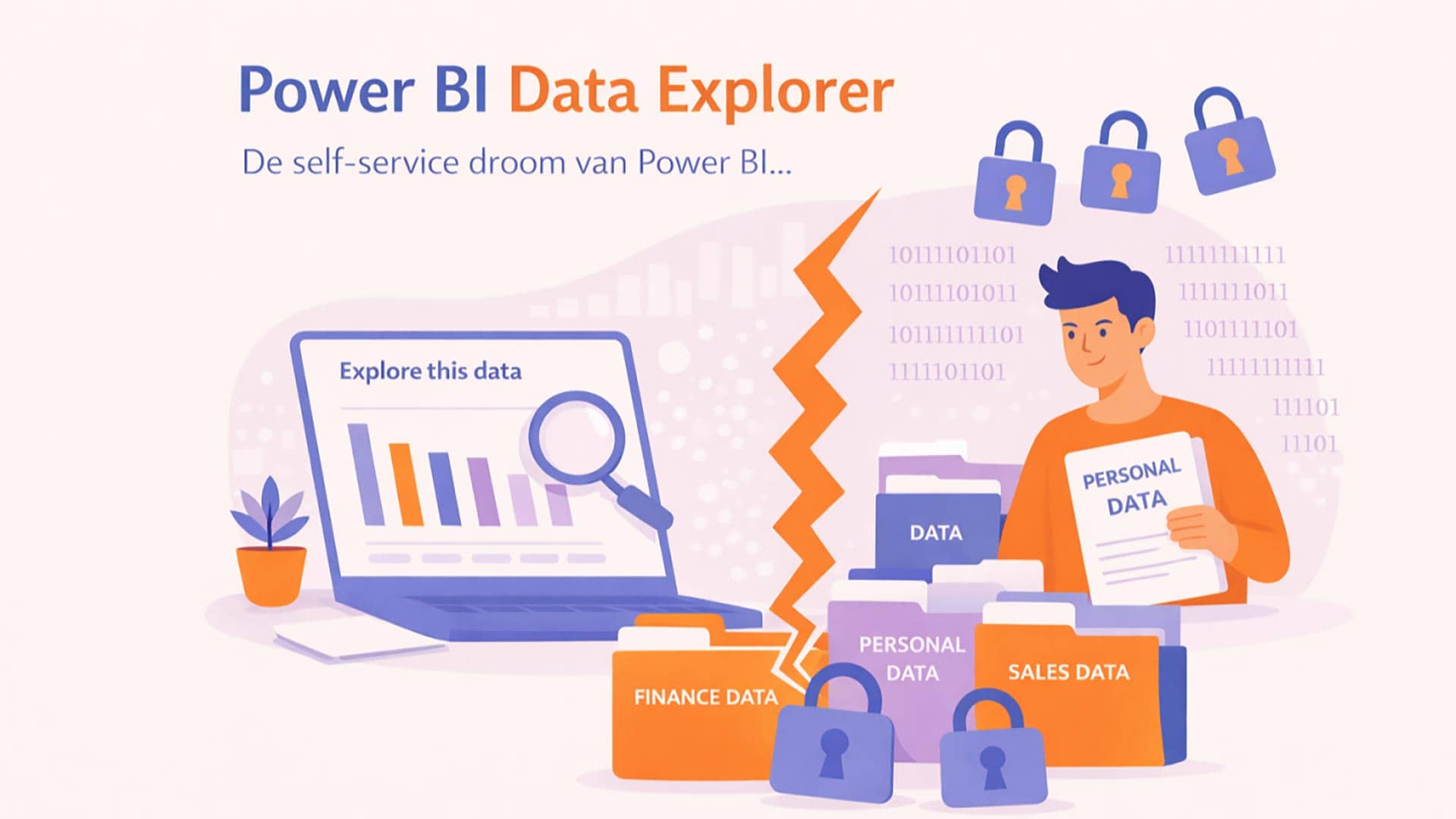
Veel organisaties realiseren zich echter niet dat deze functie een aanzienlijk beveiligingsrisico met zich meebrengt. Hoewel het een handige tool is voor degenen die mogen bouwen, staat deze standaard ook aan voor gebruikers met alleen leesrechten. Dit betekent dat gebruikers met alleen leesrechten hun eigen visualisaties kunnen maken.
Sommige aantallen denken misschien: “Maar ik heb toch rijbeperkingen / beveiliging (RLS) ingesteld op mijn model, dus onze account managers kunnen toch alleen hun eigen gegevens zien.” Hoewel dit klopt, moet je RLS wel over je hele model toepassen, niet alleen op de tabellen die worden gebruikt voor rapportage.
Stel je voor: een account manager heeft een rapportage om zijn eigen verkopen te bekijken. Volgens de RLS wordt de Verkopen tabel netjes afgeschermd, zodat de account manager alleen zijn eigen gegevens ziet.
Er zijn echter ook rapporten gemaakt voor de financiële afdeling die niet door RLS rol van de account manager worden beveiligd. Als de account manager de data explorer gebruikt, krijgt hij toegang tot alle tabellen, waardoor hij zonder problemen de gegevens van zijn collega’s op finance kan bekijken.
Gelukkig zijn er verschillende mogelijkheden om dit probleem te tackelen:
- Via de admin portal is er een mogelijkheid om alleen mensen met bouw rechten toegang te geven tot de data explorer functie (dit geld voor de hele tenant). Dit is te vinden bij: admin portal > tenant settings > explore settings > Disable – user with view permissions can launch explore. (Deze optie staat dus standaard uit!).
- Mocht je nou geen admin rechten hebben of je wil dit laten verschillen per model, dan kan je dit ook doen via de instellingen van het semantisch model. Onder: je semantisch model > settings > Explore > Disable – Allow users with view permission on a semantic model to launch Explore from that model and from artifacts connected to it.
- Dan kan je ook nog gebruik maken van RLS en of OLS. Via de RLS kan je de rijen beveiligen maar dan moet je dit wel voor alle tabellen doen. Anders kan je ook nog OLS gebruiken om tabellen of kolommen te beveiligen. OLS is alleen niet te vinden via Power BI desktop. Dit kan wel via tabular editor of TMDL scripts.
Nu je bekend met deze instellingen, kan je veilig gebruik maken van deze functie en kan ik alleen nog maar zeggen veel plezier met het verkennen van je data!